Pogosta vprašanja
Seznam najpogostjeje zastavljenih vprašanj uporabnikov.
Kako se prijavim v aplikacijo nVitamin?
Po zagonu internet brskalnika, v naslovno vrstico vpišem naslov, ki sem ga prevzel od referenta na računovodskem servisu, prejel ste ga tudi v elektronski pošti. Odpre se prijavno okno za vstop v aplikacijo.
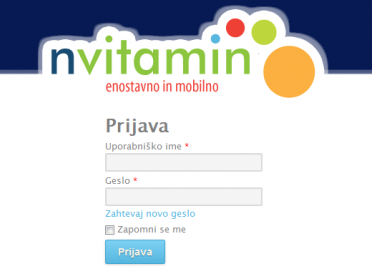
Vpišem Uporabniško ime in Geslo ter kliknem na gumb Prijava.
Kako izpišem tabelo?
Odpremo želeni seznam (npr. seznam identov)
Nastavimo filter za želene podatke.
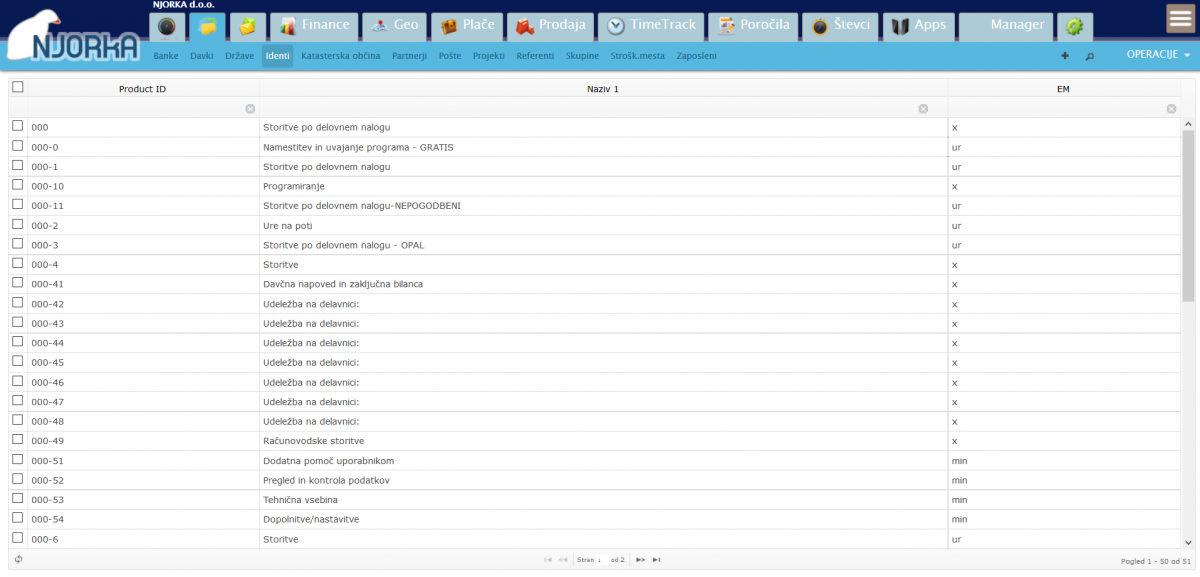
Na zavihku operacije kliknemo na možnost izpis tabele.

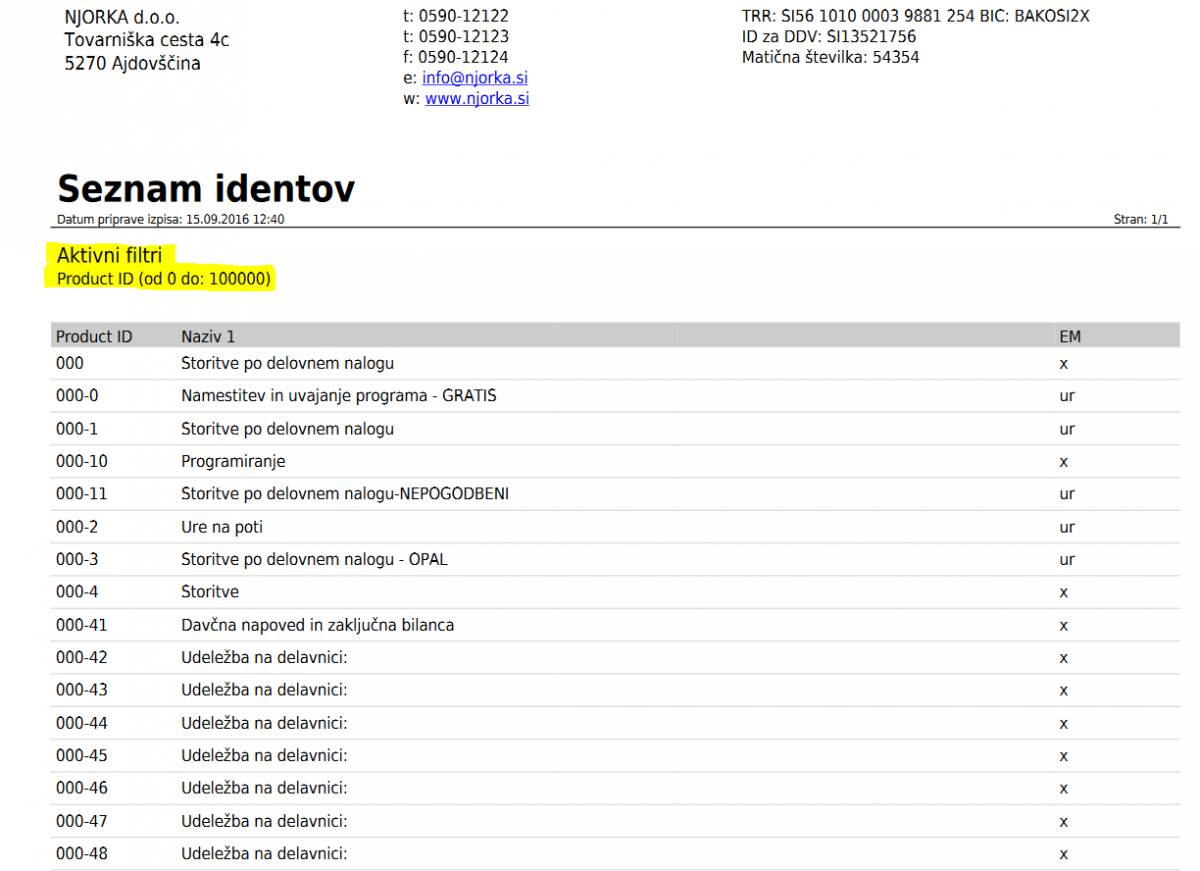
Izpiše se nam želena tabela, ta dokument lahko natisnemo ali shranimo kot PDF format. Na vrhu tabele sem nam izpiše še seznam aktivnih filtrov.
Kako si nastavim namizje?
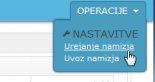
Blok oziroma menu dodam na namizje s klikom na OPERACIJE in izbiro nastavitve Urejanje namizja. Ob izbiri nastavitve Uvoz namizja, si lahko uvozim prednastavljeno namizje, ki ga nato z izbiro nastavitve Urejanje namizja po lastni želji uredim.
Pri urejanju namizja najprej izberem ali dodam novo namizje/menu, za katerega označim katere bloke vključim v posamezno namizje/blok ter kliknem na gumb Shrani & Izhod.
V primeru dodajanja novega namizja/bloka, moram vpisati Ime namizja, v našem primeru Promet

V primeru, da želim brisati posamezno namizje/blok, izberem namizje/blok, ki ga želim brisati in kliknem na gumb Brisanje namizja.