Finance
Pomoč pri uporabi modula Finance.
Pregled odprtih saldov kupcev
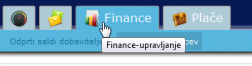
S klikom na zavihek Finance se odpre seznam odprtih saldov kupcev ali seznam odprtih saldov dobaviteljev.
S klikom na + pred stranko, se izpišejo pozicije odprtih knjižb z dodatnimi podatki. Seznam lahko presortiram s klikom na naziv posameznega stolpca v glavi rastoče ali padajoče in sicer po nazivu ali šifri stranke, po zneskih v debet, kredit ali saldu.
Pri posameznih kupcih lahko podatek E-naslov ali Telefon tudi popravim. To naredim tako, da kliknem v polje, ki se obarva sivo in nato vpišem novo vrednost. Podatek se avtomatsko arhivira.
Iz seznama odprtih saldov kupcev lahko s klikom na OPERACIJE, izbranim, s kljukico označenim strankam, pošljem obvestila o neplačanih računih z enostavnim klikom na Pošlji sporočilo. Obvestilo se avtomatsko generira in pošlje na e-naslov, ki je vpisan pri stranki. To operacijo lahko izvedem za več strank hkrati, saj se za vsako stranko generira in pošlje svoje obvestilo.
Vnos prejetega računa
Na zavihku Finance izberemo menu Prejeti računi.

S klikom na + v vrstici menuja, se nam odpre maska za vnos prejetega računa. Za preklic vnosa, kliknemo na X.
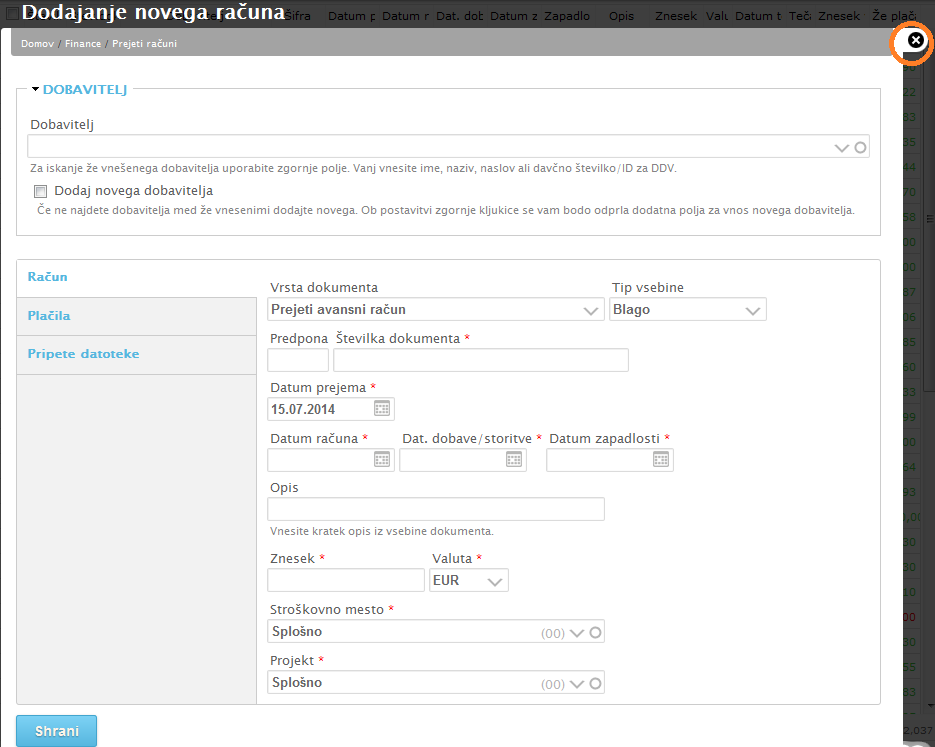
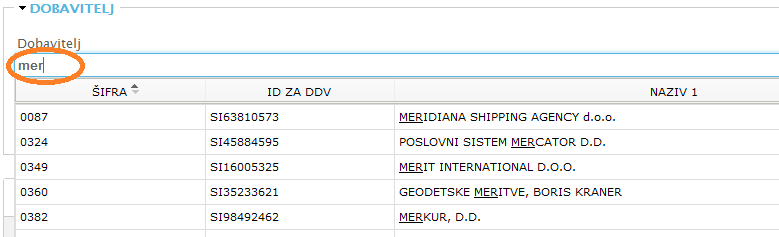
Dobavitelj - V prostor za vpis, vpišemo del ali celoten naziv, naslov ali davčno številko. Izberemo dobavitelja iz seznama. Velikost črk ni pomembna.
V primeru, da dobavitelja še ni v šifrantu označimo Dodaj novega dobavitelja ter vnesemo vse potrebne podatke o dobavitelju.
Vrsta dokumenta - S klikom na znak  izberemo odgovarjajočo vrsto dokumenta.
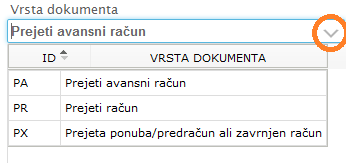
Tip vsebine - S klikom na znak izberemo med Blago ali Storitev.
Predpona - Vpisana črka predpone vpliva na številčenje dokumenta. V kolikor ni drugače dogovorjeno, je ta podatek prazen.
Številka dokumenta - Vpišemo dobaviteljevo številko dokumenta.
Datum prejema - Vpišemo datum prejema dobaviteljevega dokumenta.
Datum računa - Vpišemo datum dobaviteljevega dokumenta.
Datum dobave/storitve - Vpišemo datum opravljene dobave oz.storitve z dobaviteljevega dokumenta.
Datum zapadlosti - Vpišemo datum zapadlosti računa.
Opis - Vpišemo kratek opis dokumenta.
Znesek - Vpišemo skupni znesek za plačilo.
Valuta - Po potrebi s klikom na znak izberemo ustrezno valuto v kateri je vpisan znesek.
Stroškovno mesto - Po potrebi s klikom na znak izberemo ustrezno ustrezno stroškovno mesto.
Projekt - Po potrebi s klikom na znak izberemo ustrezen projekt.
Pregled prejetih računov
Na zavihku Finance izberemo menu Prejeti računi
Osnovni vrstni red prikaza pozicij je po zaporedju vnosa. Seznamu lahko spremenimo vrstni red tako, da kliknem na stolpec v naslovni vrstici postavk. Ponovni klik v istem stolpcu pomeni, da obrnem sort prikaza pozicij. S ponovnim klikom na menu Prejeti računi postavimo osnovni vrstni red.

V pregledu dobimo seznam prejetih računov. Vrstice v pregledu so različnih barv glede na stanje plačila.
Črna barva - pomeni, da račun ni še zapadel za plačilo in ni še plačan
Zelena barva - pomeni, da je račun plačan
Rdeča barva - pomeni, da je račun že zapadel in ni še plačan
Oranžna barva - pomeni, da ima račun datum zapadlosti danes in ni še plačan
Dodatne možnosti, ki se lahko izvedejo iz pregleda prejetih računov, so navedene v vrstici menuja pod OPERACIJE.
Popravek že vnešenega prejetega računa
Na zavihku Finance izberemo menu Prejeti računi
Osnovni vrstni red prikaza pozicij je po zaporedju vnosa. Seznamu lahko spremenimo vrstni red tako, da kliknem na stolpec v naslovni vrstici postavk. Ponovni klik v istem stolpcu pomeni, da obrnem sort prikaza pozicij. S ponovnim klikom na menu Prejeti računi postavimo osnovni vrstni red.
V vrstici željenega računa se s kurzorjem zapeljem na vsebino podatka, tako da se kurzor (puščica) spremeni v roko in kliknemo. Odpre se okno za popravljanje dokumenta, popravimo ustrezen podatek in kliknemo na Shrani.
V kolikor se v desnem vogalu izpiše še besedilo
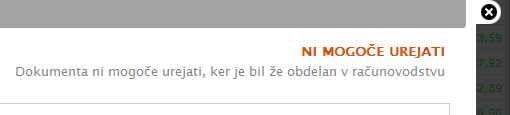
pomeni, da izbranemu dokumentu ne moremo spreminjati podatkov, ker je že obdelan v računovodstvu. Takemu dokumentu lahko urejamo/popravimo le podatke za izvedbo plačila (zavihek Plačila).
Priprava plačilnih nalogov za prenos v bančni program
V pregledu prejetih računov označimo tiste račune, za katere želimo pripraviti plačilne naloge in jih prenesti v bančni program.
V menuju pod OPERACIJE izberemo Pripravi plačila
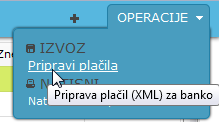
Odpre se seznam nalogov za izbrane račune.
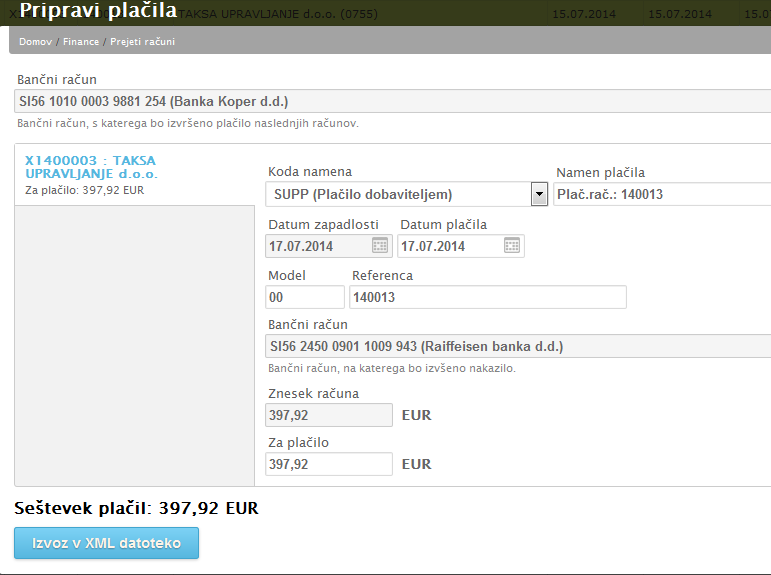
V primeru, da je bil posamezen račun že delno plačan, nam v podatek Za plačilo vpiše razliko do polnega zneska računa. Datum plačila postavi na današnji dan v primeru, da je datum zapadlosti starejši od današnjega dne, sicer se vpiše datum zapadlosti. Podatke lahko poljubno spremenimo. Bančni račun, s katerega bodo izvšena plačila pripravljenih računov lahko zamenjamo, če ima firma odprtih več računov. Ravno tako lahko zamenjamo bančni račun na katerega bo izvršeno plačilo, če ima prejemnik odprtih in vpisanih več računov v šifrantu.
Za potrditev in izdelavo XML datoteke za uvoz v bančni program kliknemo na Izvoz v XML datoteko. Odpre se potrditveno okno.
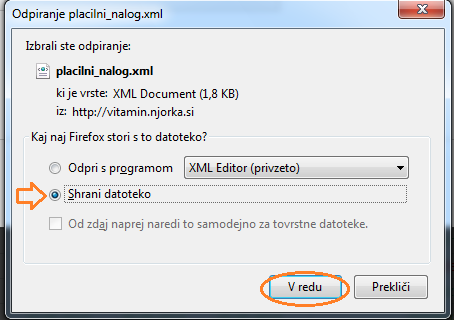
Označimo Shrani datoteko in kliknemo na gumb V redu.
Datoteka se shrani v privzeto mapo za prenose z imenom placilni_nalog.xml, katero se v bančnem programu uvozi v plačila.