Fakturiranje
Pomoč pri uporabi modulov za izdajanje računov.
Nastavitev namizja - prodaja
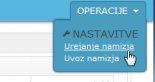
Blok oziroma menu dodam na namizje s klikom na OPERACIJE in izbiro nastavitve Urejanje namizja.
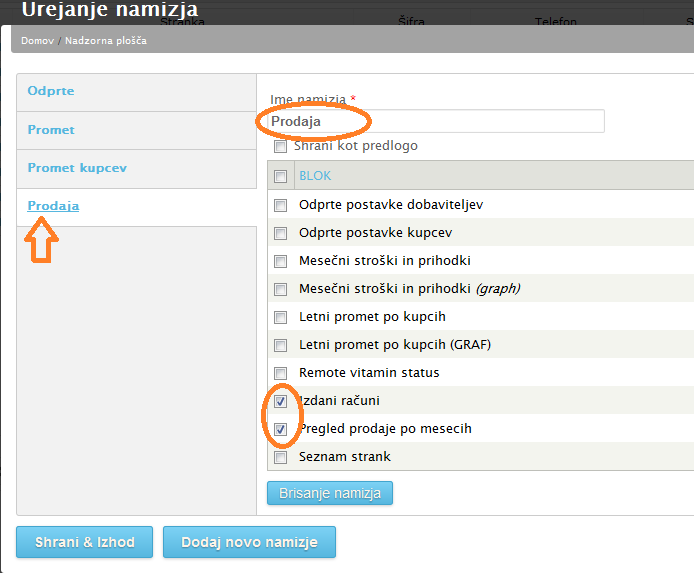
Pri urejanju namizja najprej izberem ali dodam novo namizje/menu, za katerega označim katere bloke vključim v posamezno namizje/blok ter kliknem na gumb Shrani & Izhod.
Po uspešni nastavitvi namizja se izpiše seznam računov in pregled po mesecih.
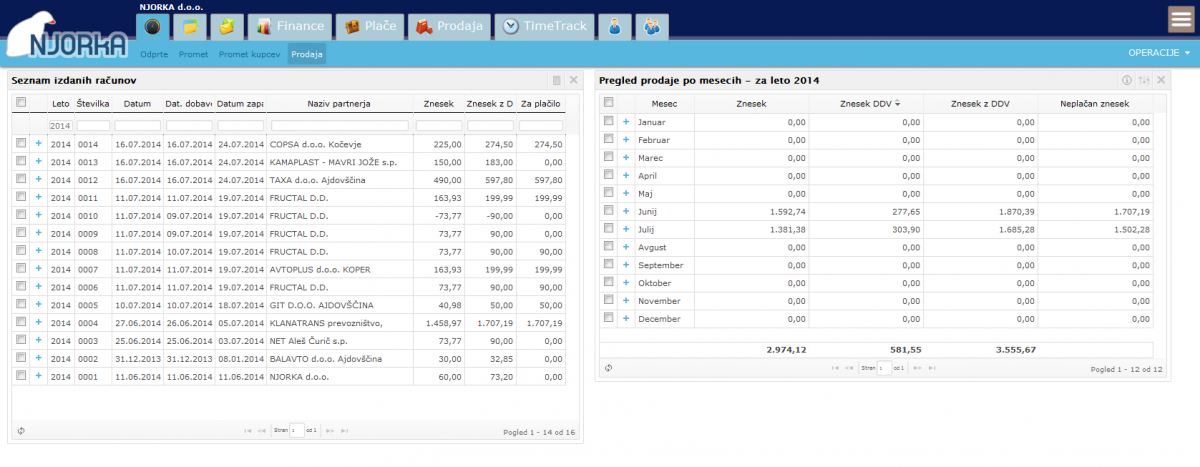
V pregledu po računih lahko uporabimo filter na posameznih stolpcih. S klikom na + v posamezni vrstici računa se odpre vsebina računa po pozicijah.
S klikom na + pred mesecem v pregledu po mesecih pa se odpre seznam računov vključenih v izbran mesec (glede na datum opravljene storitve).
Izvoz računov za knjiženje
Aplikacija omogoča izvoz potrjenih računov v knjigovodstvo.
Na zavihku PRODAJA kliknemo na gumb OPERACIJE in izberemo IZVOZ POTRJENIH RAČUNOV

Odprejo se nam nove možnosti:
Če izberemo IZVOZ POTRJENIH RAČUNOV in kliknemo POTRDI bomo poslali vse račune, ki še niso bili poslani.

Če izberemo PONOVITEV IZVOZA RAČUNOV se nam odpre dodatno okence kjer izberemo, kateri paket želimo ponovno poslati in s klikom na gumb POTRDI ga ponovno pošljemo.

Pošiljanje in preverjanje eRačunov
Pošiljanje eRačuna
Izdelamo račun. Namig: Preden izdelate račun vnesite partnerja z matično številko. Potrdimo račun:
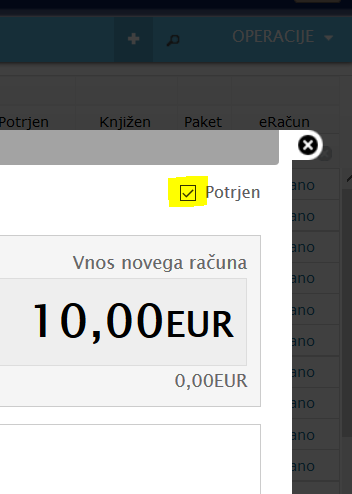
- možnost: S kljukico pred ''Potrjen'' še preden zaključimo račun.
- Možnost: Z označbo računa in klikom na ''Potrdi izbrane račune'' pod ''Operacije'' (Tako lahko potrdimo več računov).
Ko je izdelan račun, ga na seznamu označimo s kljukico pred izbranim računom (lahko jih tudi več hkrati). In pod ''Operacije'' izberemo ''Izvoz izbranih računov v eRačun''. Počakamo, da aplikacija izvede proces in nam potrdi poslane račune kot eRačun.

Preverjanje eRačunov
Odpremo seznam izdanih računov (''Prodaja''). Pod ''Operacije'' izberemo ''Preveri status eRačunov''.
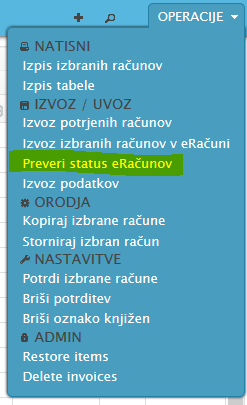
Odprejo se nam nove možnosti za izbiro datuma od katerega naj preveri status vseh eRačunov (Od izbranega datuma do danes). Kliknemo potrdi. Počakamo, da aplikacija izvede proces.
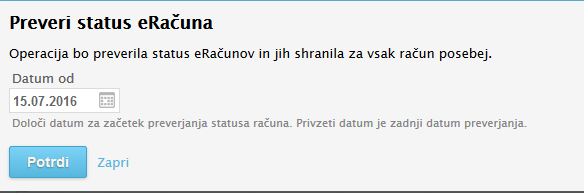
V pregledu izdanih računov (''Prodaja'') pod rubriko eRačun se nam izpiše ali je bil račun sprejet ali zavrnjen. Namig: Če vam ne kaže rubrike eRačun si jo morate nstaviti v filtrih. Več tukaj
Vnos novega izdanega računa
Za vnos ali pregled dokumentov prodaje kliknemo na zavihek Prodaja.

Izpiše se seznam že izstavljenih računov, katere lahko pregledujemo po pozicijah, po potrebi popravimo ali izpišemo.
Za vnos novega računa kliknemo na + v vrstici menuja. Odpre se okno za vnos dokumenta, ki je razdeljeno v štiri oddelke in sicer Glava dokumenta, Pozicije dokumenta, Izjave in Dodatni teksti.
Po končanem vnosu podatkov za račun, le-tega shranimo z izbiro treh gumbov:
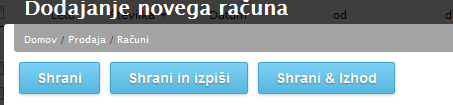
Shrani: Dokument se shrani, okno za vnos dokumenta ostane odprto za vnos naslednjega računa.
Shrani in izpiši: Dokument se shrani ter se izdela izpis v formatu pdf z možnostjo izpisa ali prenosa na računalnik.
Shrani & izhod: Dokument se shrani, okno za vnos se zapre, odpre pa se seznam vseh izdanih računov.
Pomembno: Računa, ki je bil shranjen NI MOŽNO BRISATI !
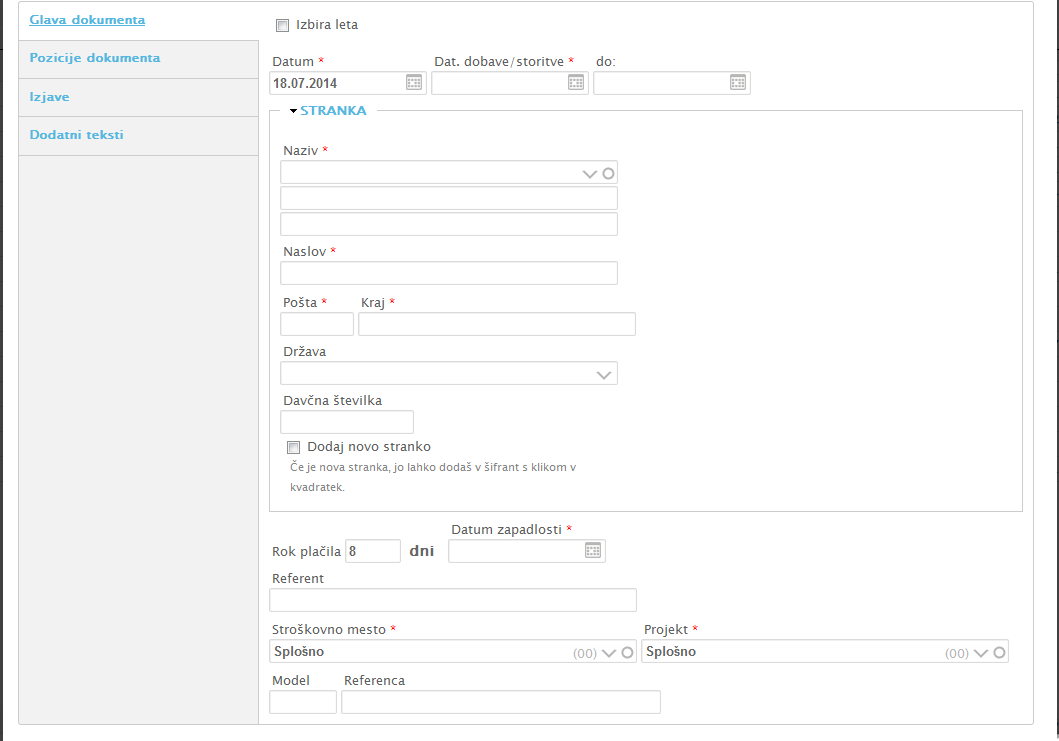
Glava dokumenta:
S postavitvijo oznake izbira leta, izberemo za katero leto bomo izstavili račun. Če ne izberemo nič, bo račun za leto trenutnega datuma.
Datum, Dat.dobave/storitve: Vpišemo oziroma iz koledarčka izberemo datum, enako tudi datum opravljene storitve. Pri datumu opravljene storitve lahko definiramo tudi datum opravljene storitve do, kadar je obračun za daljše obdobje.
STRANKA
Naziv: če hočemo izbrati stranko iz šifranta, vpišemo del naziva, del davčne šetvilke ali del naslova, v izbornem oknu se izpiše seznam strank, katere vsebujejo vpisan del podatka. Z dvoklikom v ustrezni vrstici, se prenese stranka iz šifranta in izpolnijo ustrezni podatki. V primeru, da stranke ni v šifrantu, je potrebno izpolniti vse podatke o stranki, ki so označene z * (obvezen podatek). Naziv stranke je možno vpisati v treh vrsticah.
Naslov: Vpiše se naslov stranke.
Pošta, Kraj: Vpiše se poštna številka in kraj pošte.
Država: Podatek je neobvezen, lahko vpišemo v primeru, ko je stranka iz druge države.
Davčna številka: Vpise se davčna številka ali identifikacijska številka, če je stranka zavezanec za DDV.
V primeru, da postavimo oznako Dodaj novo stranko, se bo ob shranitvi podatkov računa, zapisala tudi stranka v šifrant.
Rok plačila: Ponujeno število dni se lahko spremeni, lahko pa enostavno izberemo datum zapadlosti.
Referent: Izberemo referenta iz seznama. Če pustimo prazno nam bo avtomatično izbralo prvega na seznamu refrentov. Dodajanje novega referenta. (klik)
Stroškovno mesto in Projekt: Ponujene privzete podatke lahko poljubno spremenimo tako, da vpis najprej zbrišemo, nato pa iz šifranta izberemo drugega.
Model in Referenca: Če ni drugače določeno, se oba podatka pusti prazno, ob shranitvi računa se to vpiše v model SI00, v referenco pa številka računa.
Pozicije dokumenta:
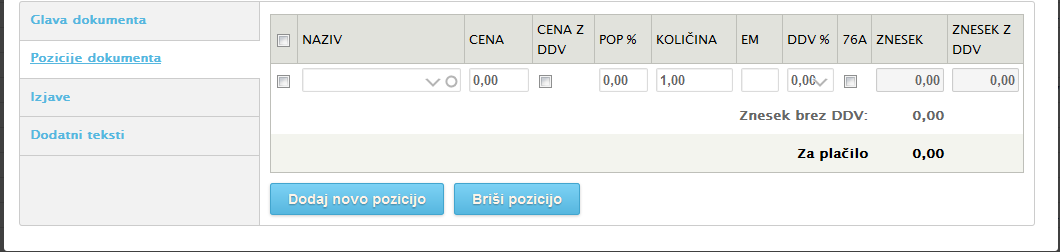
V naziv identa vpišemo del naziva in v izbornem oknu z dvoklikom izberemo željeni ident. Če identa še ni v šifrantu, moramo vpisati vse ostale podatke za račun (cena, em, ddv%), ki jih sicer prenese iz šifranta identov.
Pri vnosu cene lahko izberemo, da je vnešena cena z ddv. V primeru, da zaračunavamo storitev, za katero velja obrnjena davčna obveznost po 76.a členu, postavimo kljukico kvadratek pod 76A. V takem primeru se nam v oddelku Izjave, avtomatsko doda še izjava za 76.a člen. Račun se tudi ustrezno izpiše. Za daljši opis posamezne pozicije uporabimo vnosno okno za dodaten opis pozicije. Kadar je potrebno na računu vpisati več pozicij, kliknemo na gumb Dodaj novo pozicijo. Za brisanje posamezne pozicije, pa le-to označimo (kvadratek pred nazivom) in kliknemo na Briši pozicijo.
Izjave:
Vpiše se tekst izjave, po kateri ni obračunan DDV. V primeru obrnjene davčne obveznosti, 76.a člen, se izjava avtomatsko vpiše.

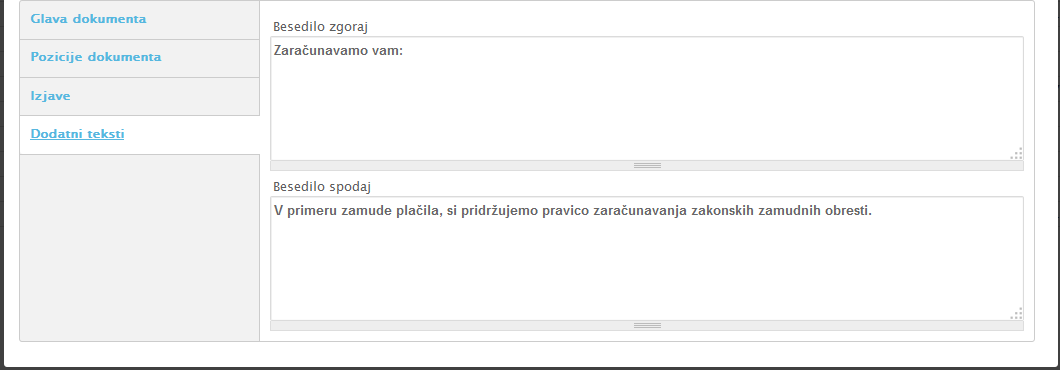
Dodatni teksti:
Predlagana besedila, zgoraj in spodaj, lahko popravimo ali dopolnimo. Vpliva samo na izpis računa.
Popravek vnešenega izdanega računa
Za vnos ali pregled dokumentov prodaje kliknemo na zavihek Prodaja.
Izpiše se seznam že izstavljenih računov, katere lahko pregledujemo po pozicijah, po potrebi popravimo ali izpišemo. V vrstici željenega računa se s kurzorjem zapeljem na vsebino podatka, tako da se kurzor (puščica) spremeni v roko in kliknemo. Odpre se okno z vnešenemi podatki računa z možnostjo popravljanja.
Po razdelkih popravim ali dopolnim lahko vse podatke, vključno z zneskom in datumom plačila na razdelku Plačila. Vsaka sprememba podatkov se evidentira, zato je potrebno v polje za vpis vzroka spremembe računa, vpišemo kratek opis spremembe.

Vpis vzroka spremembe računa je obvezen po 38.členu ZDavP, zato dokumenta brez vpisanega vzroka ni možno shraniti.
Brisanje vnešenega izdanega računa
Brisanje vnešenega izdanega računa, ki je že bil shranjen, NI MOŽNO !
Ponoven izpis dokumenta
Za vnos ali pregled dokumentov prodaje kliknemo na zavihek Prodaja.
Izpiše se seznam že izstavljenih računov, katere lahko pregledujemo po pozicijah, po potrebi popravimo ali izpišemo.
Za izpis označimo katere dokumente želimo izpisati ter v vrstici menuja pod OPERACIJE izberemo Izpis izbranih računov. V novem zavihku se generirajo računi v pdf formatu. S klikom na Prenesi lahko prikazane dokumente shranim na svoj računalnik, s klikom na Natisni pa izpišem na tiskalnik.
Vpis datuma in zneska plačila računa
Za vnos ali pregled dokumentov prodaje kliknemo na zavihek Prodaja.
Izpiše se seznam že izstavljenih računov, katere lahko pregledujemo po pozicijah, po potrebi popravimo ali izpišemo. V vrstici željenega računa se s kurzorjem zapeljem na vsebino podatka, tako da se kurzor (puščica) spremeni v roko in kliknemo. Odpre se okno za popravljanje dokumenta.
Na razdelku Plačila se odpre okno za vnos zneska in datuma plačila.
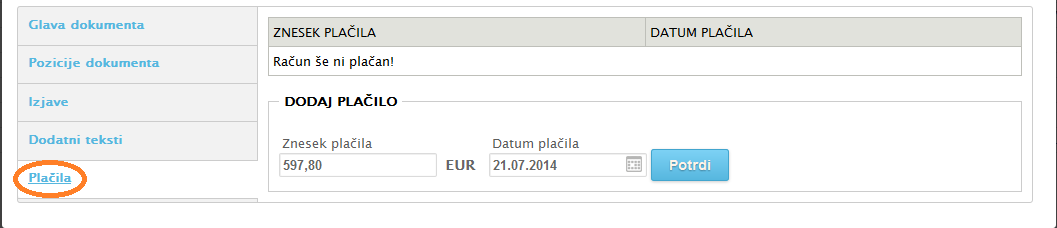
V primeru, da račun še ni bil plačan, je v znesku vpisan celoten znesek računa, v datum plačila pa je vpisan trenutni datum. Po potrebi lahko podatke popravimo. Kadar je bil račun že prej delno plačan, se nam plačila izpišejo, v znesku pa se izpiše le odprti znesek. S klikom na Potrdi se plačilo zapiše v seznam plačil, s klikom na Shrani ali Shrani & Izhod pa se podatki shranijo.
V tabeli seznama računov in v pregledu po mesecih se podatki ustrezno spremenijo.