Šifranti
Pomoč pri uporabi in urejanju šifrantov.
Davki
Na zavihku Šifranti izberemo menu Davki. Odpre se seznam trenutno veljavnih davkov. Spremembe na šifrantu lahko izvaja le uporabnik-administrator, ker je šifrant davkov skupen za vse uporabnike portala nVitamin.
Identi (artikli, storitve)
Na zavihku Šifranti izberemo menu Identi. Prikaže se seznam identov z možnostjo dodajanja novega identa (+) ali spreminjanja obstoječih.
Dodajanje novega identa:
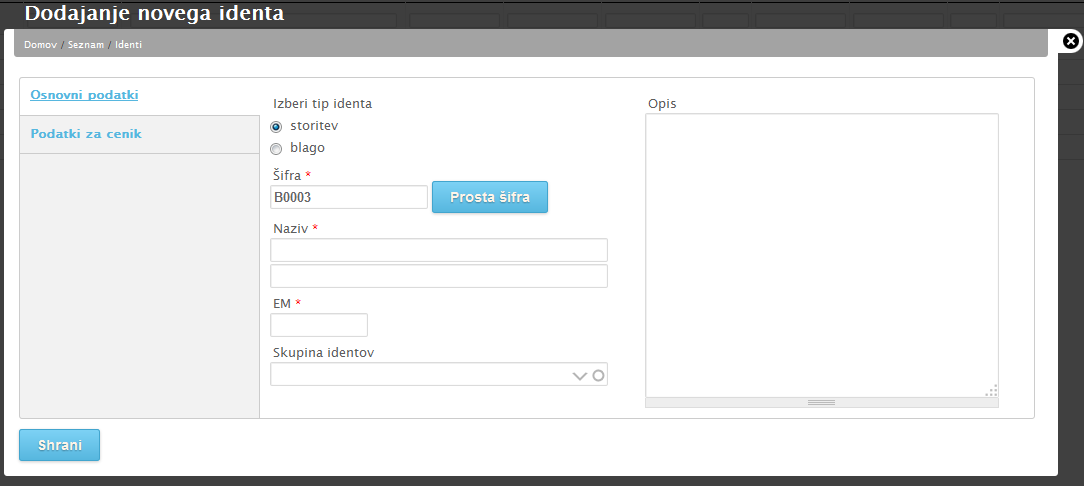
S klikom na + v vrstici menuja se odpre okno za vnos podatkov o identu. V šifrant vnašamo artikle, storitve in druge vpise, ki jih uporabimo pri sestavljanju računa, ponudbe,...
Poleg opisnega dela, zavihek Osnovni podatki, lahko vnašamo tudi ceno in davek, zavihek Podatki za cenik
Osnovni podatki
-določimo tip identa, ki ga želimo vnesti
-šifra je že predlagana, to je prva prosta oziroma naslednja številka
-vpišemo naziv, v prvi vrstici je obvezen, lahko uporabimo še dodaten naziv v drugi vrstici
-po potrebi vpišemo tudi opis identa - daljši opisni del artikla oziroma storitve
-vpišemo enoto mere, s kraticami (n.pr. Ura, Kos, Grt, M3,...)
-iz šifranta skupin identov izberemo skupino, v katero spada ident - podatek je neobvezen.
Podatki za cenik
-če želimo spremeniti valuto, jo izberemo s klikom na
-če želimo spremeniti vrsto davka, ga izberemo s klikom na
-določimo vrsto cene, ki jo želimo vnesti
-vnesemo ceno (brez DDV ali z DDV - odvisno od vrste cene)
Ostali podatki se avtomatsko izračunajo in izpišejo.
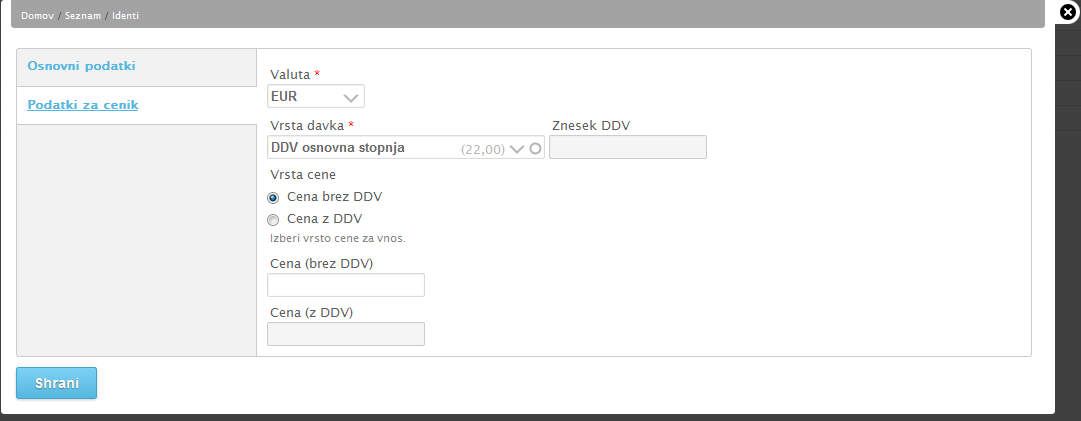
S klikom na gumb Shrani se podatki zapišejo v šifrant.
Skupine identov
Na zavihku Šifranti izberemo menu Skupine.

Za dodajanje nove skupine kliknemo na + v vrstici menuja, v oknu za vnos izpolnimo podatke in kliknemo na gumb Shrani.
V vrstici menuja pod OPERACIJE so še dodatne možnosti, ki se lahko izvajajo na šifrantu.
Partnerji
Stroškovna mesta
Na zavihku Šifranti izberemo menu Stroškovna mesta. Odpre se seznam stroškovnih mest.
Projekti
Na zavihku Šifranti izberemo menu Projekti. Odpre se seznam projektov.
Referenti
Referent je oseba, ki je podpisana pod računom.
Kako dodamo novega referenta?
Pod zavihkom šifranti izberemo gumb referenti.

Odpre se nam seznam že dodanih referentov.
S klikom na + na desni strani se nam odpre novo okno kjer vnesemo podatke novega referenta.
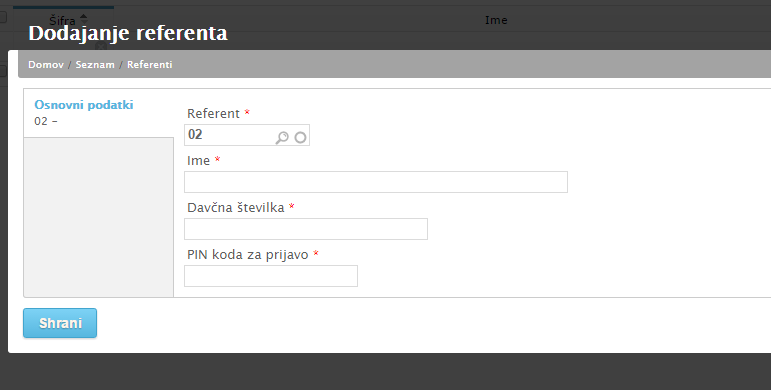
Šifro referenta nam aplikacija doda kar sama. Ta je tista, ki naslednja po vrsti prosta.
Vpišemo ime (in priimek) referenta, davčno številko ter pin kodo za prijavo (ta je ponavadi kar enaka šifri). Pin koda je obvezna za vpisati, vendar se uporablja le pri POS blagajni.
Kliknemo na gumb shrani. Program nam bo avtomatsko spraznil obrazec in ponudil, da dodamo novega referenta. Če tega nočemo zapremo obrazec s klikom na x v zgornjem desnem kotu obrazca!.
Seznam referentov se nam avtomatsko osveži.